
Inhaltsverzeichnis
- Die kurze Antwort
- Zuerst: hängt nur der Wartungsmodus?
- Der weiße Bildschirm: was tatsächlich passiert ist
- Weg 1: Das verdächtige Plugin per FTP abschalten
- Weg 2: Die Wiederherstellungsmail von WordPress
- Weg 3: Über die Datenbank
- Und jetzt: welches Plugin war es?
- Zurück auf die vorherige Version
- Damit es nicht wieder passiert
- Wenn es jetzt gerade brennt
Du hast im Adminbereich auf „Aktualisieren“ geklickt, und danach kommt nichts mehr. Kein Fehler, keine Meldung, nur eine weiße Seite. Oder der Satz, dass die Website „kurz für geplante Wartungsarbeiten nicht verfügbar“ sei, seit zwanzig Minuten.
Das ist unangenehm, aber in fast allen Fällen harmlos: Es ist nichts kaputt, was sich nicht rückgängig machen lässt. Deine Inhalte liegen in der Datenbank und die hat das Update nicht angefasst.
Die kurze Antwort
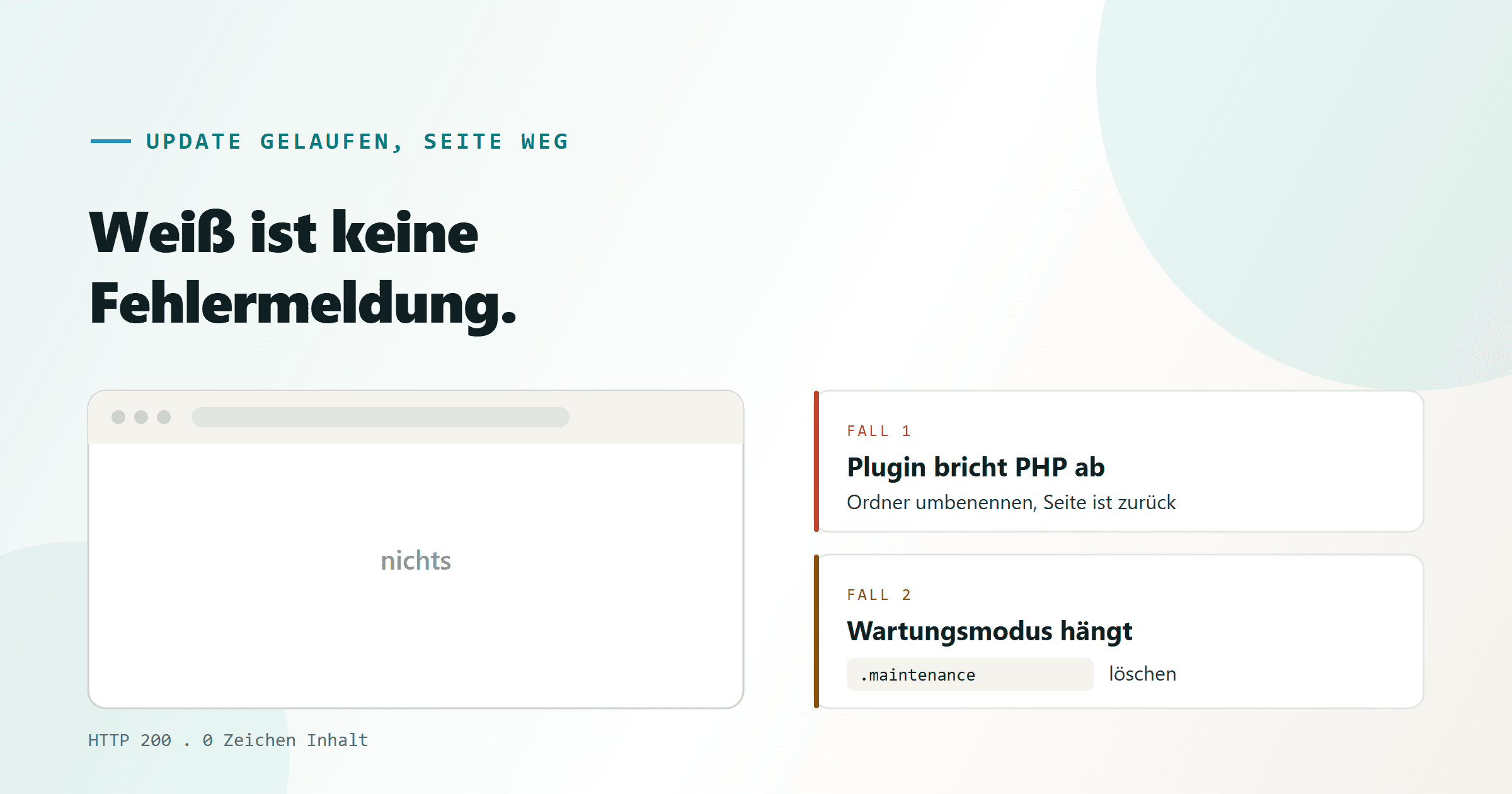
Benenne den Ordner des zuletzt aktualisierten Plugins per FTP um. WordPress findet das Plugin dann nicht mehr, schaltet es ab und die Seite läuft sofort wieder.
Alles Weitere, das Suchen nach der Ursache und das Wiedereinschalten, hat Zeit. Erst muss die Seite zurück.
Zuerst: hängt nur der Wartungsmodus?
Wenn dort steht, dass die Seite kurz nicht verfügbar sei, liegt oft gar kein
echter Fehler vor. WordPress legt vor jedem Update im Hauptverzeichnis eine
Datei namens .maintenance an und löscht sie danach wieder. Bricht das Update
mittendrin ab, etwa weil das Zeitlimit des Servers erreicht war, bleibt die
Datei liegen und sperrt die Seite dauerhaft aus.
Lösung: Die Datei .maintenance im Hauptverzeichnis löschen. Sie beginnt
mit einem Punkt, viele FTP-Programme blenden solche Dateien standardmäßig aus.
Bei FileZilla steht die Einstellung unter Server, Versteckte Dateien anzeigen
erzwingen.
Kommt die Seite danach zurück, war es nur das. Kommt sie nicht zurück, geht es unten weiter.
Der weiße Bildschirm: was tatsächlich passiert ist
Ein Plugin hat einen Programmfehler ausgelöst, den PHP nicht überspringen kann. PHP bricht dann ab, und weil WordPress aus Sicherheitsgründen keine Fehlermeldungen an Besucher ausgibt, bleibt die Seite leer.
Der häufigste Auslöser ist kein Programmierfehler im Plugin, sondern eine Unverträglichkeit: Das neue Plugin braucht eine neuere PHP-Version, als auf dem Server läuft, oder es setzt eine Funktion voraus, die ein anderes Plugin inzwischen anders belegt.
Weg 1: Das verdächtige Plugin per FTP abschalten
Der schnellste Weg, und er braucht keinen Adminzugang.
- Mit FTP oder dem Dateimanager deines Hosters auf den Server verbinden.
- Nach
wp-content/plugins/wechseln. - Den Ordner des zuletzt aktualisierten Plugins umbenennen, zum Beispiel von
mein-pluginzumein-plugin-aus. - Die Website neu laden.
WordPress prüft bei jedem Aufruf, ob die Dateien der aktiven Plugins noch da sind. Fehlen sie, wird das Plugin stillschweigend deaktiviert. Die Seite kommt zurück, im Adminbereich steht später ein Hinweis, dass das Plugin deaktiviert wurde.
Deine Einstellungen bleiben dabei erhalten. Sie liegen in der Datenbank, nicht im Ordner. Wenn du den Ordner zurückbenennst und das Plugin wieder aktivierst, ist alles wie vorher.
Weißt du nicht, welches Plugin es war, benenne den ganzen Ordner plugins um.
Dann sind alle aus. Ausführlich steht das in
WordPress-Plugins deaktivieren, wenn das Backend nicht mehr aufgeht.
Weg 2: Die Wiederherstellungsmail von WordPress
Seit WordPress 5.2 gibt es einen Schutzmechanismus, den kaum jemand kennt. Erkennt WordPress einen schweren Fehler in einem Plugin, schaltet es die Seite in den Wiederherstellungsmodus und schickt eine Mail an die Adresse des Administrators. In dieser Mail steht, welches Plugin den Fehler ausgelöst hat, samt Datei und Zeilennummer, und ein Link, mit dem du dich anmelden und das Plugin regulär deaktivieren kannst.
Sieh also zuerst in dem Postfach nach, das unter Einstellungen als Administrator-Adresse hinterlegt ist. Das ist oft eine andere als die, die du täglich liest.
Kommt keine Mail, liegt es meist daran, dass der Server gar keine Mails verschickt. Das ist ein eigenes Problem und einen eigenen Blick wert.
WordPress selbst führt die häufigsten dieser Fehlerbilder samt Ursachen in seiner Dokumentation auf: Common WordPress Errors.
Weg 3: Über die Datenbank
Wenn du keinen FTP-Zugang hast, aber phpMyAdmin bei deinem Hoster: In der
Tabelle wp_options steht in der Zeile active_plugins die Liste der
aktiven Plugins. Setzt du den Wert auf a:0:{}, sind alle deaktiviert.
Der Tabellenname beginnt nicht überall mit wp_, viele Installationen nutzen
ein eigenes Kürzel. Vorher ein Backup der Tabelle ziehen. In der Datenbank
gibt es kein Rückgängig.
Und jetzt: welches Plugin war es?
Sind alle Plugins aus und die Seite läuft, schaltest du sie einzeln wieder ein und lädst nach jedem Schritt die Website neu. Das dauert bei zwanzig Plugins vielleicht zehn Minuten und ist mühsam, aber es ist die einzige Methode, die sicher zum Ergebnis führt.
Zwei Abkürzungen, die oft sparen:
- Fang bei dem an, das du zuletzt aktualisiert hast. Unter Plugins zeigt WordPress kein Datum, aber der Ordner auf dem Server trägt das Änderungsdatum der Dateien. Sortiere im FTP-Programm danach.
- Sieh ins Fehlerprotokoll. Die meisten Hoster legen eine
error_logim Hauptverzeichnis oder im Kundenbereich ab. Dort steht der Dateipfad des Plugins, das abgebrochen ist. Das erspart das ganze Durchprobieren.
Zurück auf die vorherige Version
Manchmal ist die neue Version schlicht fehlerhaft und du willst zurück. Auf wordpress.org hat jedes Plugin unter Advanced View einen Bereich Previous Versions, aus dem sich ältere Fassungen als ZIP laden lassen. Die lädst du unter Plugins, Installieren, Plugin hochladen ein.
Das ist eine Zwischenlösung, kein Zustand. Eine alte Version bekommt keine Sicherheitsupdates mehr. Schreib dem Entwickler im Supportforum, was passiert ist. Bei den meisten Plugins kommt innerhalb weniger Tage eine Korrektur, und dein Bericht ist oft der Grund dafür.
Damit es nicht wieder passiert
Der eigentliche Fehler passiert nicht beim Update, sondern davor: Es wird direkt auf der Live-Seite aktualisiert.
So machen wir es in der Wartung:
- Backup vor jedem Update, nicht danach.
- Updates auf einer Kopie einspielen, nicht auf der Live-Seite. Eine Staging-Umgebung bieten die meisten guten Hoster mit einem Klick an.
- Nach dem Einspielen die wichtigen Seiten aufrufen: Startseite, Kontaktformular, Kasse. Ein Update kann auch etwas kaputtmachen, ohne dass die Seite weiß wird.
- Automatische Updates nur für Kleinigkeiten. WordPress-Sicherheitsupdates ja, größere Versionssprünge bei Plugins von Hand.
Punkt 3 ist der, den fast alle auslassen. Eine Seite, die lädt, ist nicht dasselbe wie eine Seite, die funktioniert. Wir haben Fälle gehabt, in denen nach einem Update wochenlang keine Formularmail mehr ankam und niemand es gemerkt hat, weil die Seite ja aussah wie immer.
Wenn es jetzt gerade brennt
Wenn deine Seite in diesem Moment steht und du nicht weiterkommst: Ruf an, statt weiterzuprobieren. Die Nummer steht im Kopf dieser Seite. Meistens ist so etwas in einer halben Stunde erledigt, und jeder Versuch mehr macht die Suche danach schwieriger.
Sieht es nicht nach einem Update-Fehler aus, sondern nach einem Einbruch, etwa weil Besucher auf fremde Seiten umgeleitet werden, dann gilt eine andere Reihenfolge: WordPress gehackt: was jetzt zu tun ist.
Wartung und Betrieb ansehen oder direkt ein Erstgespräch vereinbaren.