
Inhaltsverzeichnis
- Die kurze Antwort
- Was dabei nicht passiert
- Weg 1: Über FTP oder SFTP
- Weg 2: Über den Dateimanager des Hosters
- Weg 3: Über die Datenbank
- Weg 4: Mit WP-CLI
- Der Weg zurück
- War es überhaupt ein Plugin?
- Erst ins Fehlerprotokoll sehen
- Sonderfall Multisite
- Wann du besser nichts anfasst
- Wenn du das gerade wegen eines Updates machst
Es gibt einen Moment, den jeder kennt, der eine WordPress-Seite betreibt: Der Adminbereich lädt nicht mehr. Kein Login, kein Dashboard, oft nicht einmal eine Fehlermeldung. Und das Plugin, das man jetzt abschalten müsste, lässt sich genau dort abschalten, wo man nicht mehr hinkommt.
Das ist kein Sonderfall und kein Grund für einen Neuaufbau. WordPress lässt sich von außen dazu bringen, Plugins fallenzulassen.
Die kurze Antwort
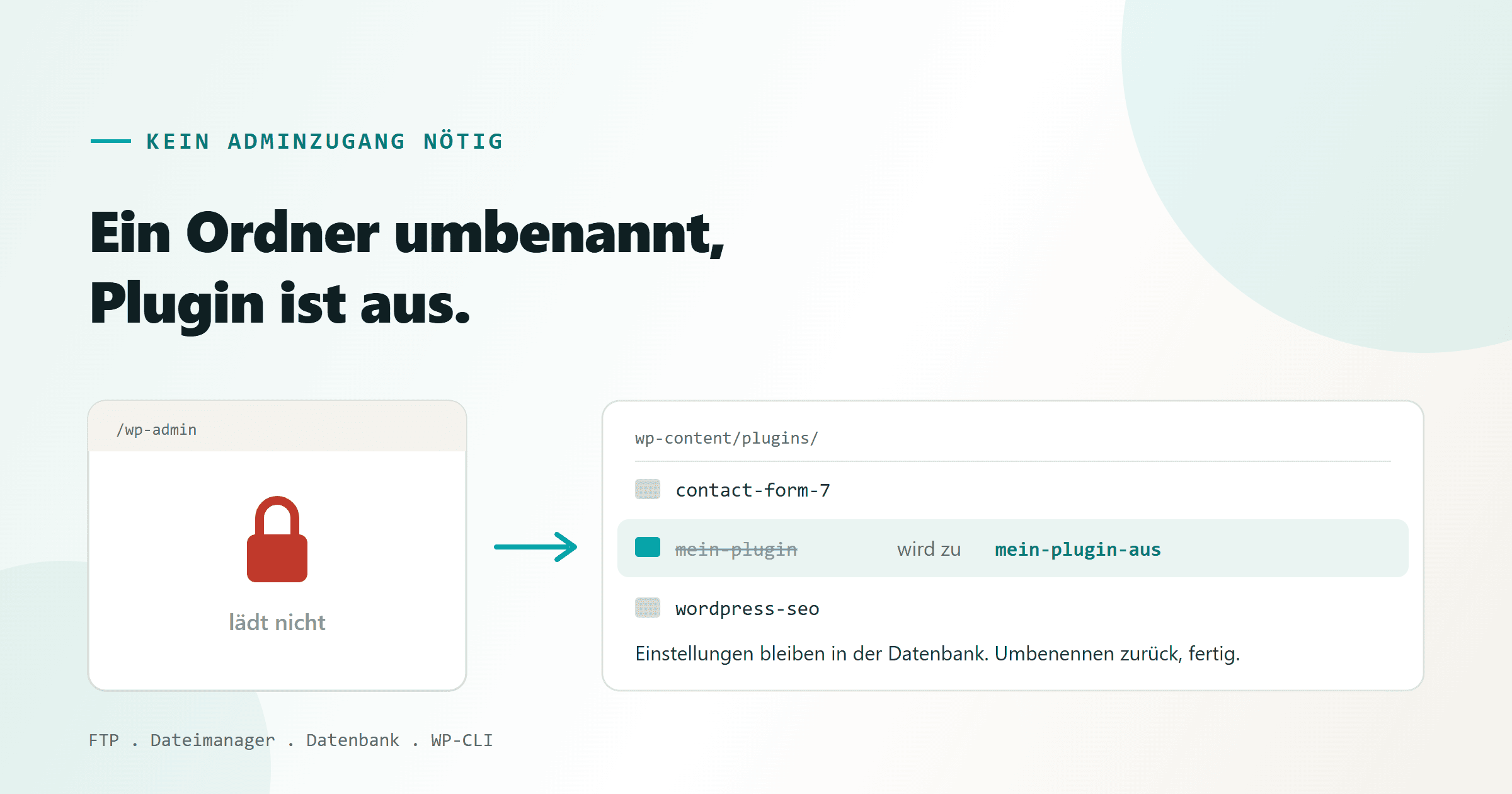
Benenne auf dem Server den Ordner des Plugins unter wp-content/plugins/
um. WordPress findet die Dateien nicht mehr, deaktiviert das Plugin von selbst
und die Seite läuft wieder.
Das funktioniert, weil WordPress bei jedem Seitenaufruf prüft, ob die Dateien der aktiven Plugins vorhanden sind. Fehlt eine, wird das Plugin ausgetragen. Kein Trick, sondern eingebautes Verhalten.
Was dabei nicht passiert
Die häufigste Sorge zuerst, weil sie viele vom Anfangen abhält:
- Deine Einstellungen gehen nicht verloren. Plugin-Einstellungen liegen in der Datenbank, nicht im Ordner. Benennst du den Ordner zurück und aktivierst das Plugin wieder, ist alles da.
- Deine Inhalte gehen nicht verloren. Beiträge, Seiten, Bilder und Formulareinträge liegen ebenfalls in der Datenbank.
- Die Lizenz bleibt gültig. Bei kostenpflichtigen Plugins bleibt der Schlüssel hinterlegt.
Was verloren geht, ist die Funktion des Plugins, solange es aus ist. Bei einem Cache-Plugin merkt das niemand. Bei einem Shop-Plugin schon.
Weg 1: Über FTP oder SFTP
Der übliche Weg, wenn du Zugangsdaten für den Server hast.
- Mit einem FTP-Programm verbinden, zum Beispiel FileZilla oder WinSCP.
- Nach
wp-content/plugins/wechseln. Dort liegt je ein Ordner pro Plugin. - Ein einzelnes Plugin abschalten: Rechtsklick auf den Ordner, Umbenennen,
und ein Kürzel anhängen, etwa
contact-form-7-aus. - Alle auf einmal abschalten: Statt einzelner Ordner den Ordner
pluginsselbst umbenennen, etwa zuplugins-aus.
Beim zweiten Weg gibt es einen Haken, über den viele stolpern: Damit du
Plugins später wieder einschalten kannst, muss ein Ordner namens plugins
existieren. Lege deshalb nach dem Umbenennen einen leeren neuen Ordner
plugins an. Sonst zeigt der Adminbereich eine Fehlermeldung statt der
Plugin-Liste.
Weg 2: Über den Dateimanager des Hosters
Wenn du keine FTP-Daten zur Hand hast, geht dasselbe im Kundenbereich deines Hosters. Bei IONOS, Strato, All-Inkl und den meisten anderen heißt die Funktion Dateimanager, Webspace-Explorer oder ähnlich.
Der Ablauf ist identisch: zum Verzeichnis der Website, dann nach
wp-content/plugins/, dann umbenennen. Der Vorteil gegenüber FTP ist, dass du
nichts installieren und keine Zugangsdaten suchen musst.
Weg 3: Über die Datenbank
Der Weg für den Fall, dass du weder FTP noch Dateimanager hast, aber phpMyAdmin. Auch dann, wenn du sehr viele Plugins hast und nicht dreißig Ordner anfassen willst.
- In phpMyAdmin die Datenbank der Website öffnen.
- Die Tabelle
wp_optionssuchen. Das Kürzel ist nicht überallwp_, viele Installationen nutzen aus Sicherheitsgründen ein eigenes. - Die Zeile mit
option_namegleichactive_pluginsöffnen. - Vorher den bestehenden Wert kopieren und in eine Textdatei sichern.
- Den Wert durch
a:0:{}ersetzen und speichern.
Danach ist kein Plugin mehr aktiv. Mit dem gesicherten Wert kommst du in einem Schritt zurück auf den vorherigen Stand.
Der Wert ist ein serialisiertes PHP-Array. Darin stehen Längenangaben, die zum Text passen müssen. Ändere darin nichts von Hand, um einzelne Plugins zu entfernen: Eine falsche Zahl macht den ganzen Eintrag ungültig und dann sind ebenfalls alle aus, nur unkontrolliert.
Weg 4: Mit WP-CLI
Wenn du SSH-Zugang hast, ist es eine Zeile:
wp plugin deactivate mein-plugin
Oder für alle:
wp plugin deactivate --all
WP-CLI arbeitet an WordPress vorbei am Adminbereich, funktioniert also auch dann, wenn dieser nicht mehr lädt. Bei Hostern mit Managed WordPress ist es meist vorinstalliert, bei einfachem Webhosting selten. Die vollständigen Optionen stehen in der Befehlsreferenz von WP-CLI.
Der Weg zurück
Umbenannten Ordner wieder auf den Originalnamen setzen. Das Plugin taucht dann im Adminbereich wieder auf, allerdings deaktiviert. Du musst es dort einmal von Hand aktivieren.
Hast du alle abgeschaltet, um den Übeltäter zu finden, schalte sie einzeln wieder ein und lade die Seite nach jedem Schritt neu. Sobald der Fehler wieder auftritt, hast du ihn.
War es überhaupt ein Plugin?
Bevor du dich durch dreißig Ordner arbeitest: Es gibt drei weitere Ursachen, die genauso aussehen und mit Plugins nichts zu tun haben.
Das Theme. Ein Theme kann PHP genauso abbrechen wie ein Plugin. Der Test
geht schnell: Benenne den Ordner deines Themes unter wp-content/themes/ um.
WordPress fällt dann auf ein Standardtheme zurück, sofern eines vorhanden ist
(twentytwentyfour oder ähnlich). Ist danach alles wieder da, lag es am
Theme. Achte darauf, dass wirklich ein Standardtheme im Ordner liegt, sonst
bricht auch das ab.
Die PHP-Version. Hat dein Hoster kürzlich auf eine neuere Version umgestellt, laufen ältere Plugins auf einmal nicht mehr. Das passiert oft nachts und ohne Ankündigung. Im Kundenbereich lässt sich die Version meist zurückstellen, und dann hast du Zeit, das betroffene Plugin sauber zu ersetzen. Als Dauerlösung taugt das nicht: Alte PHP-Versionen bekommen keine Sicherheitsupdates.
Der Speicher. Steht im Fehlerprotokoll etwas von memory_size exhausted,
ist kein Plugin defekt, es reicht nur der Arbeitsspeicher nicht. In der
wp-config.php lässt sich das Limit anheben:
define( 'WP_MEMORY_LIMIT', '256M' );
Wirkt das nicht, deckelt der Server selbst. Dann hilft nur der Hoster.
Erst ins Fehlerprotokoll sehen
Der schnellste Weg führt fast immer über die Datei error_log. Die meisten
Hoster legen sie im Hauptverzeichnis der Website oder in den Logs im
Kundenbereich ab. Ganz unten steht der letzte Fehler, und darin steht der
Dateipfad. Sieht der so aus:
PHP Fatal error: ... in /wp-content/plugins/mein-plugin/init.php on line 214
dann weißt du in fünf Sekunden, welchen Ordner du umbenennen musst, statt alle durchzuprobieren. Eine Übersicht der typischen Fehlerbilder führt WordPress in seiner Dokumentation: Common WordPress Errors.
Sonderfall Multisite
In einem Netzwerk gibt es zwei Ebenen. Netzwerkweit aktivierte Plugins stehen
nicht in active_plugins der einzelnen Seite, sondern in
active_sitewide_plugins in der Tabelle wp_sitemeta. Wer dort nur die
Einzelseite bearbeitet, wundert sich, warum das Plugin weiterhin läuft.
Der Weg über das Umbenennen der Ordner funktioniert dagegen auf beiden Ebenen gleich.
Wann du besser nichts anfasst
Bei einem Shop mit laufenden Bestellungen ist das Abschalten von Plugins keine gute erste Idee. Zahlungsanbieter, Versandmodule und Steuerberechnung hängen zusammen, und ein halb deaktivierter Shop nimmt Bestellungen an, die er nicht korrekt verarbeitet. Dort ist die Reihenfolge: erst Wartungsseite, dann Ursachensuche.
Wenn du das gerade wegen eines Updates machst
Dann ist die Ursache meist bekannt und die Reihenfolge etwas anders: Wartungsmodus prüfen, Wiederherstellungsmail von WordPress suchen, dann erst Plugins abschalten. Das steht Schritt für Schritt in Nach dem Plugin-Update ist die Seite weg.
Und wenn du danach ohnehin ausmisten willst: Welche Plugins bleiben dürfen und welche nie hätten installiert werden sollen, steht in Woran du ein gutes WordPress-Plugin erkennst.
Wenn dabei keine Zeit zum Nachlesen ist: Ruf an. Die Nummer steht oben. Oder sieh dir an, wie wir Wartung und Betrieb übernehmen, damit solche Abende gar nicht erst vorkommen.